
Pic.Net AI证件照
通过 “核心参数 + 高级参数” 的分层设置,结合美颜、水印、打印排版等全流程配套功能,实现证件照 “从基础合规到个性化优化” 的灵活调整,同时依托 AI 抠图插件保障细节精度,适配...
工具介绍
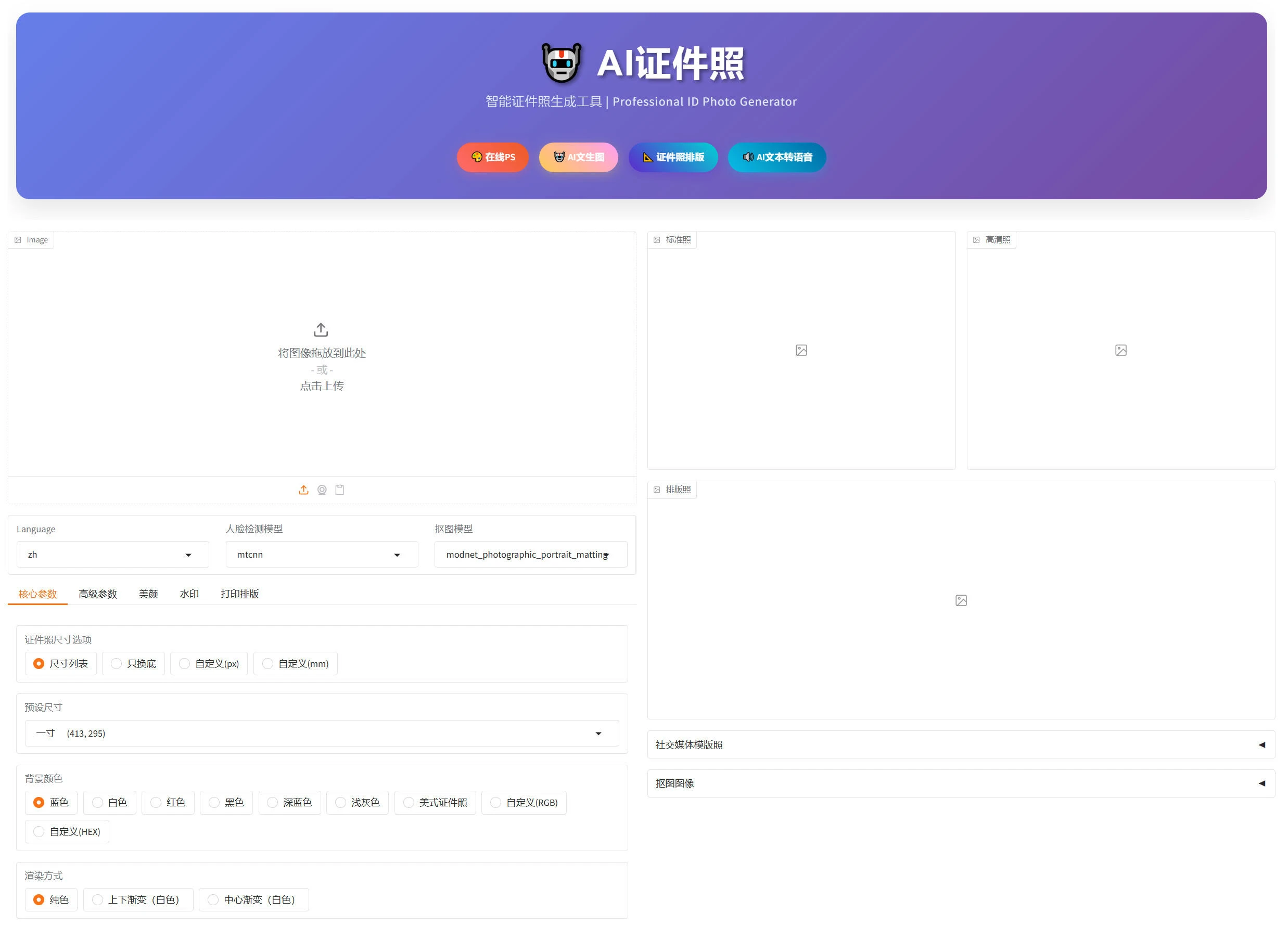
| 操作步骤 | 核心动作 | 操作细节与注意事项 |
|---|---|---|
| 第 1 步:上传照片 | 选择原图并上传(支持本地上传) | 1. 原图要求:清晰正面照,面部无遮挡(无帽子、墨镜),光线均匀(避免逆光); 2. 格式支持:推测支持 JPG/PNG/WEBP,文件大小建议≤10MB(确保抠图精度); 3. 自动处理:上传后 “抠图图像插件” 自动启动,完成人像分割与基础优化。 |
| 第 2 步:核心参数设置 | 选择尺寸与背景色 | 1. 尺寸:根据场景选预设规格(如 “求职选一寸蓝底”“签证选小二寸白底”); 2. 背景色:选对应场景标准色(如政务用白底,职场用蓝底),可预览背景替换效果。 |
| 第 3 步:高级参数与美颜调整 | 精细优化细节(可选) | 1. 高级参数:需高精度时调分辨率(如签证选 300dpi)、微调人像位置; 2. 美颜:按需求选磨皮 / 肤色等级,实时预览效果,确保不影响面部识别。 |
| 第 4 步:水印与排版设置 | 适配输出需求 | 1. 水印:临时用添加 “临时” 水印,正式用选择 “无水印”; 2. 排版:需打印时选 A4 多联排版,调整间距后预览;无需打印可跳过此步。 |
| 第 5 步:生成与预览 | 生成证件照并确认效果 | 1. 点击 “生成”,系统按参数输出 “单张电子照 + 排版图(若设置)”; 2. 预览检查:重点确认 “尺寸合规、背景无残留、美颜自然、排版无误”,不满意可返回调整参数。 |
| 第 6 步:下载与导出 | 下载成品并保存 | 1. 格式选择:下载 “单张电子照(适合线上提交)” 或 “排版图(适合打印)”; 2. 保存建议:按场景分类保存(如 “2024 求职照 – 蓝底一寸”),方便后续查找使用。 |
| 对比维度 | Pic.Net AI 证件照特点 | 基础型工具常见不足 |
|---|---|---|
| 参数灵活性 | 核心 + 高级参数分层设置,支持精细调整(如分辨率、边缘优化) | 仅支持 “一键生成”,无参数可调 |
| 美颜合规性 | 自然美颜,无夸张功能,兼顾美观与身份识别 | 美颜过度(如大眼瘦脸),导致审核失败 |
| 输出适配性 | 支持水印定制 + A4 打印排版,覆盖电子 / 线下需求 | 仅输出单张电子照,无排版功能 |
| 新手友好度 | 提供 Examples 示例,标注参数设置,降低操作门槛 | 无示例参考,新手易选错参数 |